繊細に描かれるプリキュアのイラスト:素材ラボ 公式ページの動画
- 動画タイトル
- 繊細に描かれるプリキュアのイラスト
- 動画コメント
- "この動画では、女の子たちに大人気のシリーズアニメであるプリキュアの数々のイラストが紹介されています。
最新のシリーズから初代のシリーズのキャラクターまで描かれており、作者の作品への深い愛情が感じられます。プリキュアの魅力である可愛らしさや美しさだけでなく、力強さや意志の強さといった内面の魅力も巧みに表現されています。その繊細で暖かみのあるタッチの絵柄は見るものに安心感を与え、優しい気持ちが引き起こされます。
女の子だけではなく、お姉さんやお母さんまで色々な人達に楽しんでもらえるイラストとなっています。
"
- 動画キーワード
-
プリキュア
- リンク
-
素材ラボ 公式ページその他の動画
- 水彩イラストメイキング
- "色鮮やかでとてもきれいな水彩メイキングです。
この動画は、下書きが終わった後の着色からスタートし、水彩イラストがどのように完成していくのかを見ることができます。着色は一つ一つの作業がとても細かく丁寧で、見ている側もどのような水彩イラストが完成するのかワクワクしながら見ることができます。また、実際に塗っているところを見ることができるので、人物や背景、金魚の質感がどのようにできていくのか分かるので、水彩イラストを描くときに参考にできます。
水彩メイキングに興味のある方や水彩画を描きたいという方は参考にしてみてはいかがでしょうか。"
- 金魚
- イラストメイキング
- "仕上がった線画を着色する前段階のイラストメイキングです。
まずはカンバスに描かれた人物をトリミングしていきます。
人物や小道具の角度、カンバス上の位置などを何度も微調整します。
小道具である剣が水平になったことでより強調され、人物が斜めになったことでイラスト全体に動きが出ました。
次は背景の準備に入ります。
何枚もの空の写真を重ねていき、違和感が出ないようにサイズを変えながら色合いやコントラストも変えて馴染ませていきます。
そこへ更に水族館の写真やコーヒー染の紙の写真などを重ねていくことで、幻想的な背景へと仕上がりました。
"
- イラストメイキング
- イラストの上手な書き方
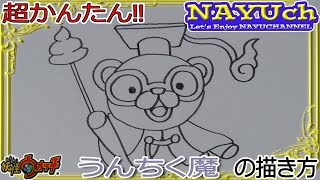
- "妖怪ウォッチの中でもレジェンドらしからぬ、愛らしいキャラのうんちく魔ですが、いざイラストを書くとなるとバランスが難しいです。しかしこの動画では、まず鼻から書いており、中心をどこにするか、そして始点と終点を左右を同じにする事でとてもバランス良く、簡単に書いています。
顔の表情は左右対称なので割りと書きやすいかも知れませんが、帽子から、火の玉、洋服のバランスは難しそうですが、真ん中に書く事と、最初の線を中心とする事でマントも動きのあるものになります。
最後に書くのは、うんちく魔のアイテムです。基本は3段だけども自由でいいと、何ともゆるくて、でも為になる動画です。"
- うんちく魔
- 図形を使って簡単に描けるイラスト
- イラストレーターを使って短時間で簡単に描けるイラストの描き方が紹介されています。テーマが「無人島」ということで、最初に円の図形を使って島を作り、次に同じ形の三角形をたくさんコピーして色を付け、波と海を表しています。ヤシの木も同じように一つの図形をコピーしたり向きや色を変えたりしながら作っていきます。ヤシの実は楕円形を利用します。細かい部分の色を調整し、背景にも色を塗って完成です。ほぼ全ての部分が一つの図形のちょっとした加工でできています。簡単な図形を少しずつ変えていくだけで、短時間でイラストを描くことができます。
- 無人島
- 色鉛筆によるイラスト 「陽はまた昇る」
- "「完成したイラストを見て」
色鉛筆で描かれた蓮の花とカエルのファンタジーともとれるイラスト、まずそのイラストを見た瞬間になんてやわらかみのある、それでいてどこか力強さを秘めているような魅力に、釘付けになることでしょう。
「ショートストーリーから製作風景を垣間見て」
まず驚くのが色鉛筆の使い方です。一見、大胆に描いているように見えて、見ているうちにその緻密さに驚き、しかもその描く色彩の奥深さ感嘆します。ストーリーの中の言葉は、もしかしたら作者の心の声であり願望なのではないでしょうか。絵といい、ストーリーといい、見る人の心を惹きつけて離さない見事な作品です。"
- 色鉛筆
- 液晶タブレットを使ったイラストの描き方
- 液晶タブレットは、普通のペンタブレットとは違って画面を見ながら直接書き込む事が可能です。そのため、普段紙にイラストや文字を書くのと、同じような感覚で使えるというメリットがあります。この動画では、マルチモニタ化したときの環境を分かりやすく伝えています。もちろん実際に使っているところを撮影しているので分かりやすいです。簡単にイラストを描いているところもあるのも特徴的です。液晶タブレットは、少し高価ですがパソコンの画面で資料を確認しながら描き進めたり、外出先でも持ち歩けるというメリットがあるようです。
- 液晶タブレット