タブレットでイラストを描いてもらった:素材ラボ 公式ページの動画
- 動画タイトル
- タブレットでイラストを描いてもらった
- 動画コメント
- "7インチの高性能だけど格安のタブレットを使って、イラストレーターの友達に似顔絵を描いてもらう動画です。スタイラスペンを取り出すと、すぐに電源がオンになる仕様になっており、筆圧感知もあるなどイラストを描くにも便利な仕様になっているのが特徴です。タブレットにありがちなスタイラスペンでなぞった時の遅延もおきづらく、実際にイラストを描いてもらう作業でもスムーズにペン先が進むことを確認することが出来ます。
手を置いたときに画面が反応しないように髪を強いた上で作業する場面が見られるなど、タブレットでイラストを描きたい人は一度見ておいて損が無い動画です。"
- 動画キーワード
-
イラストレーター
- リンク
-
素材ラボ 公式ページその他の動画
- クリスタを使ったイラスト講座
- "CLIP STUDIO PAINTのいろいろな機能を使うことで効率よくイラストを描けます。
この動画では、CLIP STUDIO PAINTの機能の解説や使い方がSTEP1からSTEP8にわけて説明してあります。
STEP1では、入り抜きと手振れ補正の説明、設定について、STEP2では、実際にイラストを描きながら線の描き方のや着色の解説があります。STEP3はクリッピングについて、STEP4は透明ピクセルをロックについて、STEP5ではマスクの説明があります。そして、STEP6はマスクを使ったイラストの描き方、STEP7は高度なマスクの使い方、STEP8は透明ピクセルをロックの使い方の説明があります。
CLIP STUDIO PAINTを使って効率を上げたい方は、この動画を参考にしてみてはいかがでしょうか。
"
- 解説
- 複数人の書き手によるイラスト
- "けいおん!!キャラをいろんな人が書いてまとめた動画になります。投稿主のお絵かきを楽しもう企画というものに参加したお絵かき好きさんのイラストをまとめてあり、全体的にアナログ絵がメインとなっています。
デジタルでのイラストもありますが少人数のようで、全体的に白黒感はありますが、色々な人の絵を見ることが出来ます。主要キャラや唯のクラスメート、妹の憂のクラスメートであったりと人によってキャラチョイスも様々です。出来上がった絵だけのものや描いている作業工程からまとめてあったりと、絵だけを見る人も描き方を見たい人にも需要はあるイラスト集になっています。
"
- けいおん!!
- 初心者向けのイラストメイキング
- "このメイキングを見ることでデジタルイラスト描き方が分かるようになります。
この動画は、初心者向けにつくられた動画で、下書きはアナログで行い、下書きをIllust Studioに読み込んでから、ペン入れをして着色をしていくという流れになっています。ペン入れのコツや着色の時にどのようなツールやブラシを使っているのかの説明があるのでとても分かりやすいです。
これからデジタルイラストを始めたいけど、何から始めれば良いのか分からないという方は、この動画を参考にしてみてはいかがでしょうか。また、Illust Studioの使い方が分からないという方にも参考になります。"
- 初心者
- イラストの上手な書き方
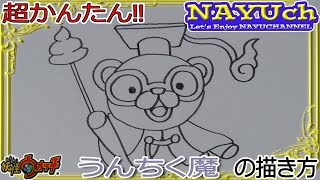
- "妖怪ウォッチの中でもレジェンドらしからぬ、愛らしいキャラのうんちく魔ですが、いざイラストを書くとなるとバランスが難しいです。しかしこの動画では、まず鼻から書いており、中心をどこにするか、そして始点と終点を左右を同じにする事でとてもバランス良く、簡単に書いています。
顔の表情は左右対称なので割りと書きやすいかも知れませんが、帽子から、火の玉、洋服のバランスは難しそうですが、真ん中に書く事と、最初の線を中心とする事でマントも動きのあるものになります。
最後に書くのは、うんちく魔のアイテムです。基本は3段だけども自由でいいと、何ともゆるくて、でも為になる動画です。"
- うんちく魔
- イラスト講座スーツの描き方
- "スーツを着ているキャラクターを描きたい人は必見。
この講座では、ワイシャツ・ジャケット・スラックスの描き方を学ぶことができます。それぞれの衣類の特徴やしわのでき方、描くときの注意点などが実際に描きながら解説してあるので、初心者でも分かりやすい内容になっています。また、正面、横、背面からのしわの描き方も解説してあるので、この動画見ることで様々な角度から見たときのしわがイメージできるようになります。
スーツを着たキャラクターイラストを描きたい方やしわの勉強をしたい方はこの講座を参考にしてみてはいかがでしょうか。"
- スーツ
- イラスト講座「服のしわの描き方」
- "こちらの動画では、人物画を描こうと思ったことのある方なら誰しもがつまずく「服のしわ」の描き方を解説されています。解説者は中高生の女性のようで、自作のイラストを元に服のしわを描くポイントを丁寧に説明しています。観ていると、少し伝えたいことがうまくまとまっていないのかな、と思える場面もありますが、とつとつとした口調は逆に彼女の一所懸命さを感じさせます。
イラストもかなり可愛らしくセンスがあるもので、今後の活躍に期待大です。これ以外にも投稿があるようなので、イラストの描き方に迷いがある方は是非ご覧になってはいかがでしょうか。"
- 服のしわ