シャープペンシルで描く素敵イラスト:素材ラボ 公式ページの動画
- 動画タイトル
- シャープペンシルで描く素敵イラスト
- 動画コメント
- "この動画は、シャープペンシルを使ったイラストメイキングを見ることができます。
とても身近にある筆記具なので、それでこんなに素敵なイラストが描けるのかと、とても驚いてしまいます。
使われているのは、コンビニで売っているようなものではなく、何だかプロっぽいシャープペンシルです。
そしてイラストの題材は、なんとニコニコ動画で有名なダンスユニットの、キャラメルさんとのことです。
適度にリアルで適度にイラストっぽい、絶妙な仕上がりになっています。
特に、髪の毛の質感ができていく様子はとても見事で、見ていて飽きません。"
- 動画キーワード
-
イラストメイキング
- リンク
-
素材ラボ 公式ページその他の動画
- かわいいバナナのイラストを描くために
- この動画は手帳や手紙などにちょっとしたイラストを添えたいのだけれども絵心がなくて描けないという人にぴったりです。この動画はイラストの描き方を丁寧に分かりやすく教えてくれるからです。バナナは意外と絵にしにくい素材です。曲がった棒のようなものを描けばそれらしくなると思われがちですが、同じような形状のものは多いので描きおわってみたら何が描きたかったのかさっぱり分からないということもしばしばあります。しかしこの動画を見れば何をモチーフにしているのかがはっきり分かるかわいいバナナの絵が描けるようになります。
- バナナ
- 水彩イラストメイキング
- "色鮮やかでとてもきれいな水彩メイキングです。
この動画は、下書きが終わった後の着色からスタートし、水彩イラストがどのように完成していくのかを見ることができます。着色は一つ一つの作業がとても細かく丁寧で、見ている側もどのような水彩イラストが完成するのかワクワクしながら見ることができます。また、実際に塗っているところを見ることができるので、人物や背景、金魚の質感がどのようにできていくのか分かるので、水彩イラストを描くときに参考にできます。
水彩メイキングに興味のある方や水彩画を描きたいという方は参考にしてみてはいかがでしょうか。"
- 金魚
- イラスト ゆきおんなが簡単に描ける
- "妖怪ウォッチのゆきおんなのイラストが簡単に描けるようになる動画です。
ペン一本で描けるし、難しい技法もなにもなく描けるので小さな子供でも壊滅的に絵が下手だという方でも書けるようになるでしょう。消しゴムもいらず、動画通りにまねて描いていけば完成します。
時間も短く手早く上手く描けるので、何度か描いているうちに欲が出てきて色々描きたくなるかもしれません。妖怪ウォッチ好きの小さな子供がいる人で、イラストとか描いたことが無いけれど描いたら喜んでくれそうだなあ、とかそういうことを少しでも考えているなら見て真似て描くのもいいでしょう。"
- ゆきおんな
- イラスト講座顔のアタリの取り方
- "いろいろな角度の顔のアタリを取ることができるようになります。
この講座では、正面、煽り、俯瞰、横顔のアタリの取り方が解説してあります。角度によってアタリの比率や輪郭の見え方が違ってくるなどの説明ひとつひとつがとても丁寧で初心者の方でも分かりやすいです。また、アタリの取り方以外にも、描くときの注意事項やアドバイスがあるのでとても参考になります。
イラストやマンガを描きたい方で、アタリの取り方が分からないという方やいつも決まった角度からしか描けないという方は、この講座を参考にしてみてはいかがでしょうか。"
- 顔
- イラストの上手な書き方
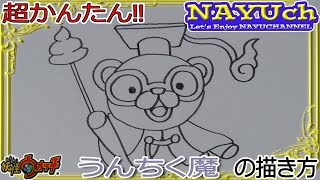
- "妖怪ウォッチの中でもレジェンドらしからぬ、愛らしいキャラのうんちく魔ですが、いざイラストを書くとなるとバランスが難しいです。しかしこの動画では、まず鼻から書いており、中心をどこにするか、そして始点と終点を左右を同じにする事でとてもバランス良く、簡単に書いています。
顔の表情は左右対称なので割りと書きやすいかも知れませんが、帽子から、火の玉、洋服のバランスは難しそうですが、真ん中に書く事と、最初の線を中心とする事でマントも動きのあるものになります。
最後に書くのは、うんちく魔のアイテムです。基本は3段だけども自由でいいと、何ともゆるくて、でも為になる動画です。"
- うんちく魔
- クリスマスにぴったりなイラスト
- クリスマスカードを友達にあげたいけど、どんなイラストを描いたらいいか分からないという経験がある人もいると思います。こちらの動画では、ノートとペンを使って説明しています。可愛らしいタッチのイラストが特徴で、黒のボールペン一本でかなり工夫して書いているように感じました。クリスマスカードにふさわしいような、サンタやプレゼントを一から描いて説明しています。説明するために、イラストの横に文字を書くのですが、見やすい字なのも好印象です。囲み文字だったり、視聴者に語りかけるような文章なので、親近感がわきます。
- クリスマスカード