水彩イラストメイキング:素材ラボ 公式ページの動画
- 動画タイトル
- 水彩イラストメイキング
- 動画コメント
- "色鮮やかでとてもきれいな水彩メイキングです。
この動画は、下書きが終わった後の着色からスタートし、水彩イラストがどのように完成していくのかを見ることができます。着色は一つ一つの作業がとても細かく丁寧で、見ている側もどのような水彩イラストが完成するのかワクワクしながら見ることができます。また、実際に塗っているところを見ることができるので、人物や背景、金魚の質感がどのようにできていくのか分かるので、水彩イラストを描くときに参考にできます。
水彩メイキングに興味のある方や水彩画を描きたいという方は参考にしてみてはいかがでしょうか。"
- 動画キーワード
-
金魚
- リンク
-
素材ラボ 公式ページその他の動画
- 複数人の書き手によるイラスト
- "けいおん!!キャラをいろんな人が書いてまとめた動画になります。投稿主のお絵かきを楽しもう企画というものに参加したお絵かき好きさんのイラストをまとめてあり、全体的にアナログ絵がメインとなっています。
デジタルでのイラストもありますが少人数のようで、全体的に白黒感はありますが、色々な人の絵を見ることが出来ます。主要キャラや唯のクラスメート、妹の憂のクラスメートであったりと人によってキャラチョイスも様々です。出来上がった絵だけのものや描いている作業工程からまとめてあったりと、絵だけを見る人も描き方を見たい人にも需要はあるイラスト集になっています。
"
- けいおん!!
- イラスト講座スーツの描き方
- "スーツを着ているキャラクターを描きたい人は必見。
この講座では、ワイシャツ・ジャケット・スラックスの描き方を学ぶことができます。それぞれの衣類の特徴やしわのでき方、描くときの注意点などが実際に描きながら解説してあるので、初心者でも分かりやすい内容になっています。また、正面、横、背面からのしわの描き方も解説してあるので、この動画見ることで様々な角度から見たときのしわがイメージできるようになります。
スーツを着たキャラクターイラストを描きたい方やしわの勉強をしたい方はこの講座を参考にしてみてはいかがでしょうか。"
- スーツ
- イラスト ゆきおんなが簡単に描ける
- "妖怪ウォッチのゆきおんなのイラストが簡単に描けるようになる動画です。
ペン一本で描けるし、難しい技法もなにもなく描けるので小さな子供でも壊滅的に絵が下手だという方でも書けるようになるでしょう。消しゴムもいらず、動画通りにまねて描いていけば完成します。
時間も短く手早く上手く描けるので、何度か描いているうちに欲が出てきて色々描きたくなるかもしれません。妖怪ウォッチ好きの小さな子供がいる人で、イラストとか描いたことが無いけれど描いたら喜んでくれそうだなあ、とかそういうことを少しでも考えているなら見て真似て描くのもいいでしょう。"
- ゆきおんな
- Illustratorでイラスト講座
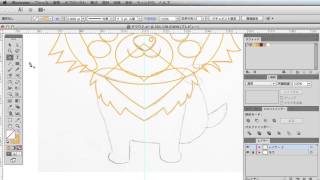
- "Illustratorを使ったイラストの描き方が分かるようになります。
この講座では、Illustratorのツールを使ってチワワのイラストを製作していく過程がひとつひとつ丁寧に解説されています。Illustratorは、ツールが多く使いこなすのが難しいと思われがちですが、この動画を見ることで初心者の方でもツールの使い方を理解することができ、効率よく製作できるようになります。
Illustratorでイラストを製作したい方やツールの使い方が分からないという方は、この動画を参考にしてみてはいかがでしょうか。"
- 描き方
- イラストメイキング
- "仕上がった線画を着色する前段階のイラストメイキングです。
まずはカンバスに描かれた人物をトリミングしていきます。
人物や小道具の角度、カンバス上の位置などを何度も微調整します。
小道具である剣が水平になったことでより強調され、人物が斜めになったことでイラスト全体に動きが出ました。
次は背景の準備に入ります。
何枚もの空の写真を重ねていき、違和感が出ないようにサイズを変えながら色合いやコントラストも変えて馴染ませていきます。
そこへ更に水族館の写真やコーヒー染の紙の写真などを重ねていくことで、幻想的な背景へと仕上がりました。
"
- イラストメイキング
- 木に登るコアラのイラスト
- 特徴をつかんで、簡単に木に登るコアラのイラストを描く方法です。まずは丸みを帯びた三角のおにぎりのような輪郭を描きます。波型の耳をつけますが、少し大きめに二重に描くとイメージがでてきます。大きな鼻を顔の真ん中に描いたら、つぶらな瞳とまゆげ、そして口元をちょんちょんと軽いタッチで描きます。横向きに体の輪郭をつくったら、木にしがみつく手と足を1本ずつ描きます。手と足には、しっかりとした爪を付け足します。手にユーカリの葉をもたせたら、横向きの体に合わせて木の幹を描きます。木の形を整えたら、およそ1分半ほどでコアラの完成です。
- コアラ