










フォトショップのパターンオーバーレイ
 View数7,029
 コメント数0
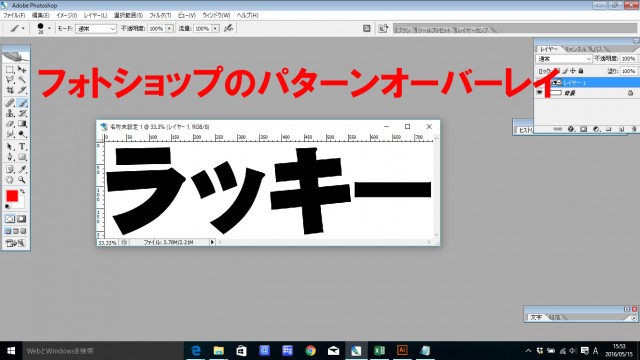
手順・使い方の説明文
皆様こんにちは、
初めてフォトショップを使われる初心者様向けの簡単にフォトショップがつかえる方法をご紹介させて頂いてます。
今回は、「フォトショップのパターンオーバーレイ」です。
レイヤースタイルには、沢山の種類があります。今回はパターンオーバーレイです。この機能は、あらかじめフォトショップにサンプルデータがあり、それを選択して、デザインを変更する事ができます。また、全く新しい画像を保存すると、その保存したデータのパターンオーバーレイができますので、お気に入りデザインを保存することをお勧めします。
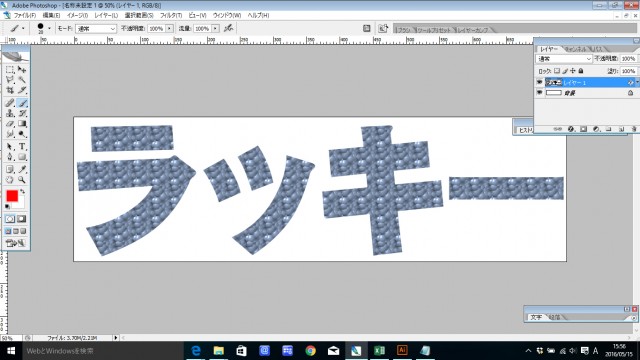
今回は、サンプルデザインで作成してみました。
以下で詳しく説明しております。使える機能ですので是非ご覧ください。凄い機能ですよ!
 フォトショップのパターンオーバーレイの手順・使い方
手順1
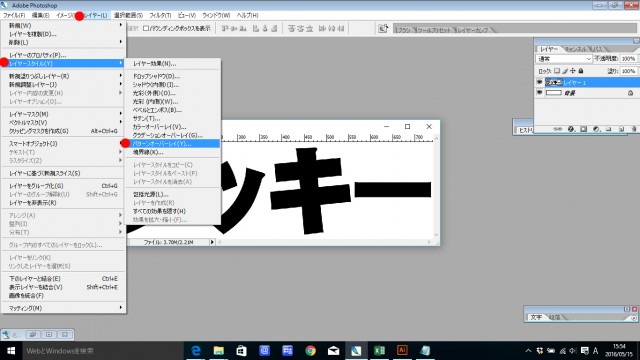
手順2

手順3
 フォトショップのパターンオーバーレイへのコメント投稿
 携帯・スマホで見る

読み取り回数:0回
 この手順・使い方のキーワード
 参考サイトURL
この手順・使い方の投稿者:ヒロ

イラストやデザインを提供させて頂きます。私はデザインや物作りが大好き人間です。季節ものから可愛い素材、そしてシンプルなデザイン。時には斬新でカッコいい素材等様々なジャンルを勉強中です。是非、貴方様のお役に立てれば嬉しいです。今後とも宜しくお願いします。
 この投稿者の他の手順・使い方
-
ショートカットキー …
皆様、こんにちは、初めてイラストレーター…
6,396
0
-
画面中心に向かって拡…
皆様、こんにちは、初めてイラストレーター…
5,538
0
-
ショートカットキー …
皆様、こんにちは、初めてイラストレーター…
4,278
0
-
ショートカットキー …
皆様、こんにちは、初めてイラストレーター…
5,027
0
-
画面中心に向かって縮…
皆様、こんにちは、初めてイラストレーター…
5,515
0
-
アートボードを消す方…
皆様、こんにちは、初めてイラストレーター…
83,906
0
-
イラストレーターの編…
こんにちは、初めてイラストレーターを使う…
5,661
0
-
ショートカットキーの…
皆様、こんにちは、初めてイラストレーター…
6,138
0


コメント投稿