










ワードを使って画像を縮小させる方法
 View数13,054
 コメント数0
手順・使い方の説明文
ワード使用して画像を縮小させる方法をご説明いたします。
画像を縮小させるというのはワードでの画像編集の際に使うことの多い編集法の1つだと思います。
使用したい画像の大きさがちょうどよい、という場合は必要ありませんが大きさが合わないということはよくあることだと思います。
元の画像の比率を保ったまま、サイズのみをキレイに縮小させる方法を覚えておくととても便利です。
縮小方法はいくつかありますのでお好みの方法で試してみてください。
ここでは3つの方法を載せました。
ワードは2010を使用しています。
お使いのバージョンによっては多少動作が異なる場合があります。
手順に間違いや不備、分かりにくい点がありましたらご連絡くださいませ。
 ワードを使って画像を縮小させる方法の手順・使い方
手順1
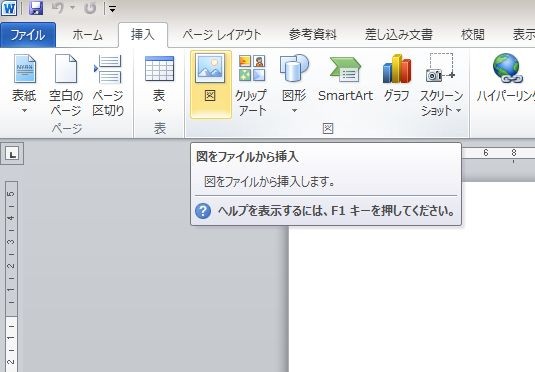
「挿入」→「図」の中から使用したい画像を選択します。
手順2
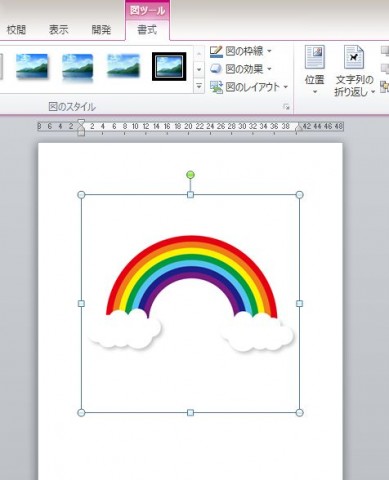
今回はこの画像を縮小していきます。
手順3
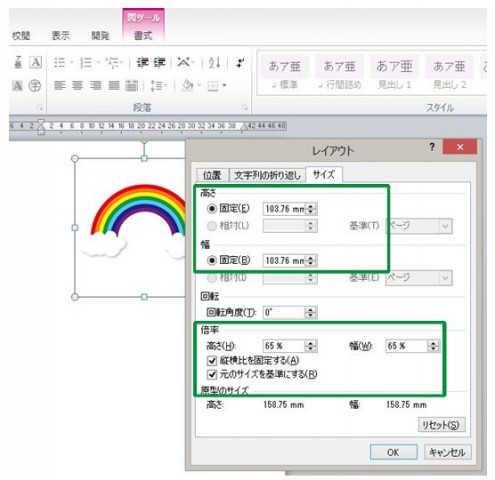
画像を選択します。
画像の上で右クリック→「レイアウトの書式設定」を選択します。
・「高さ」と「幅」を手動で変更させます。
・「倍率」が出ていますので、そこを手動で変更させます。
枠で囲んでいる「高さと幅」か「倍率」、どちらかを変更させればOKです。
欠点は「OK」のカーソルを押さないとどれ位の大きさになったか分からないことです。
手順4
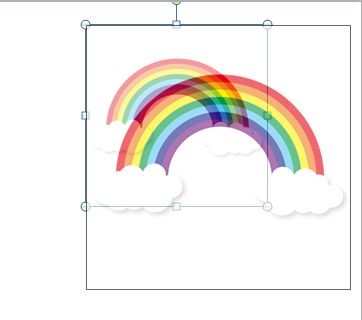
画像を選択して画像の四隅の小さな丸のどれかにマウスにあてて反対方向にドラッグしていきます。
(上の丸に合わせたら下方向、下の丸に合わせたら上方向へ)
画像の縦横の比率を保ったまま縮小することができます。
こちらは大きさを自由に決めながら調節できるので便利です。
手順5

四隅ではなく真ん中の丸にマウスをあててドラッグすると縦横の比率を維持せずに移動した方向のサイズのみ縮小されます。
 ワードを使って画像を縮小させる方法へのコメント投稿
 携帯・スマホで見る
 この手順・使い方のキーワード
 参考サイトURL
この手順・使い方の投稿者:mint tea

たくさんのイラストの中から見つけていただきましてありがとうございます。
シンプルなもの、色合いのキレイなもの、かわいらしいもの、色々と好きなテイストがあります(*^_^*)
植物や音楽素材が好きで多く作っています。
シーズンイラストやフレームなど使いやすくお役に立てるものを作っていきたいです。
よろしくお願いいたします。
 この投稿者の他の手順・使い方
-

ワードの背景に画像を…
ワードの背景に画像を入れる方法です。普通…
177,235
1
-
ワードで画像が動かな…
ワードを使って画像編集する際に、ワードに…
48,257
0
-
ワードにてテキスト(…
ワードを使用してテキストを入れる方法です…
31,562
1
-

ワードを使ってハー…
ワードを使ってハートを描く方法です。文書…
22,708
0
-
エクセルで表の背景に…
エクセルで表の背景に画像を入れる方法です…
91,763
0
-

ワードを使って画像を…
ワードを使用して画像を90度回転させる方…
67,465
0
-

ワードで星を描く方法
ワードを使用して星のイラストを描く方法で…
30,539
0
-

ワードを使って画像を…
ワードを使った画像透過の方法のご説明です…
66,692
0


コメント投稿